Как это устроено
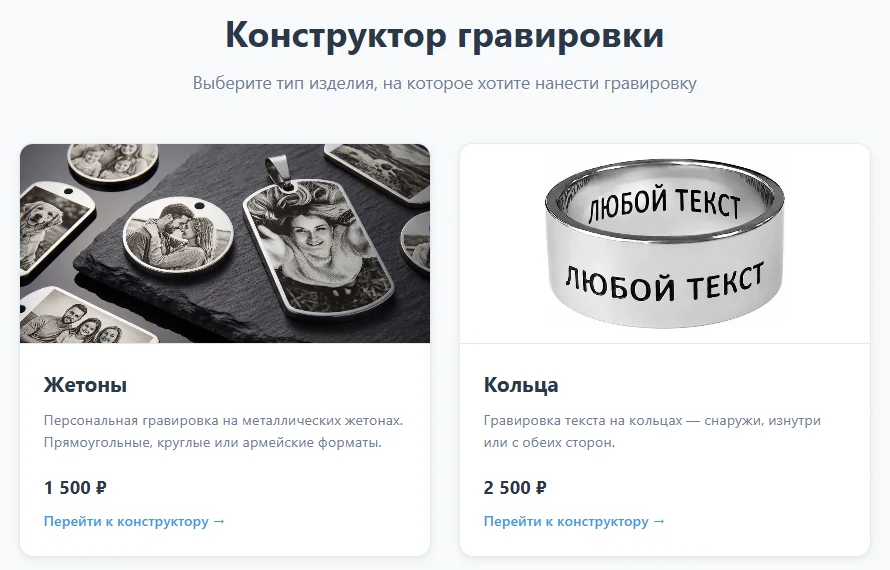
Ничего сложного: выбираете товар → собираете дизайн → сразу видите, как он будет выглядеть на настоящем изделии. Обычно это занимает пару минут, даже если вы делаете это в первый раз. Открыть конструктор можно двумя способами: пункт «Конструктор» в меню сайта — там карточки всех 11 товаров с ценой, либо карточка нужного товара в каталоге.
Три способа на карточке товара
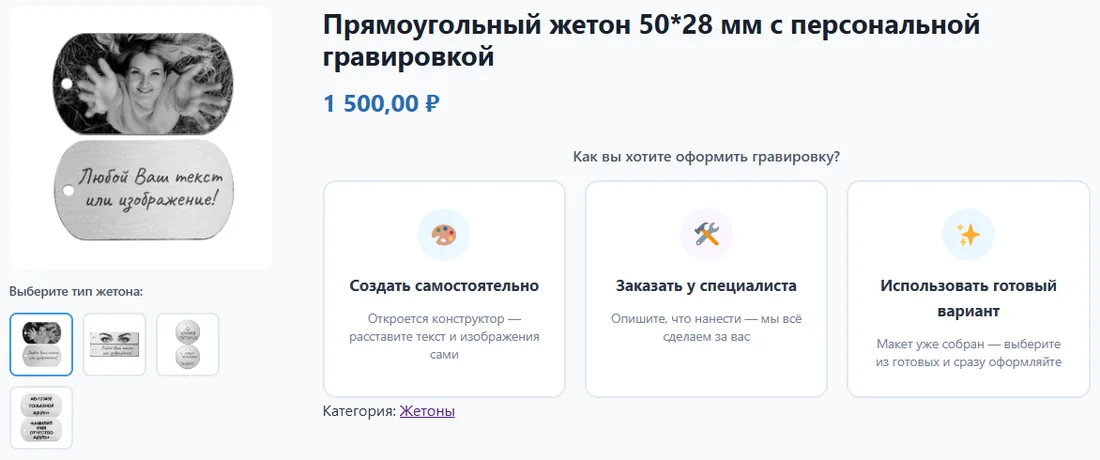
Создать самостоятельно — открывает конструктор, о нём вся эта страница. Заказать у специалиста — опишите словами, что нанести, и при желании приложите картинку: заявка ляжет в корзину, а макет соберём мы сами. Использовать готовый вариант — витрина уже собранных дизайнов, подробно — в разделе «Готовые варианты».
Шаги конструктора
1. Выбор варианта (не у всех товаров) — например, тип жетона, размер миски или формат флип-картины.
2. Дизайн — здесь собирается сама гравировка или печать: текст, фото, рукописная надпись, символы.
3. Итог — как это будет выглядеть на изделии, цена и кнопка заказа.
Шаги видны кружками сверху. Вернуться назад можно в любой момент — уже собранное не теряется.
Инструмент «Текст»
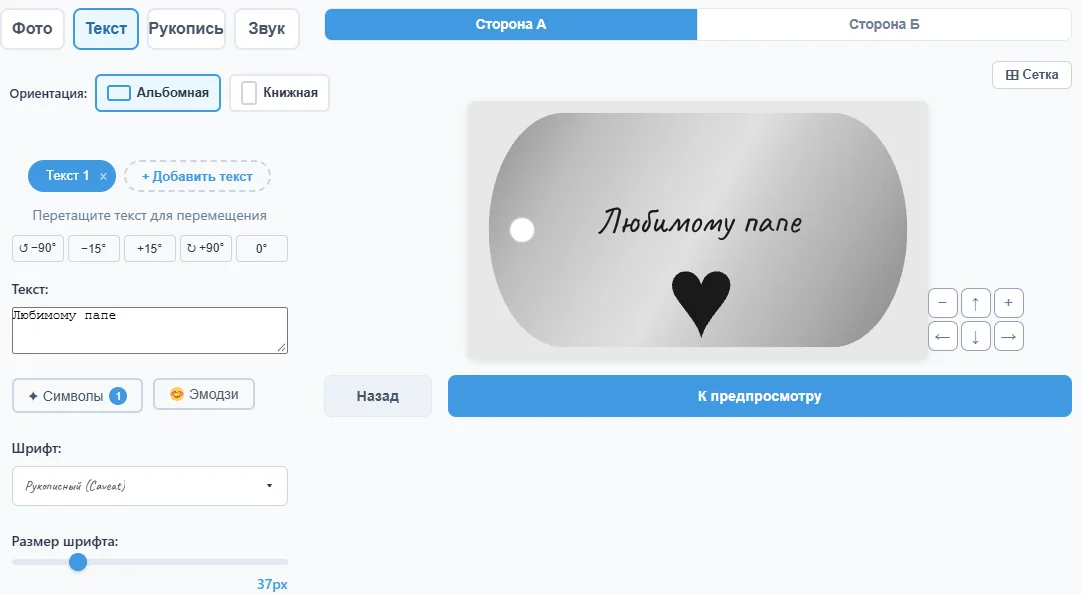
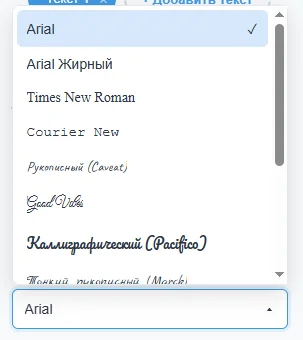
Нажмите «+ Добавить текст» и впишите надпись — каждая надпись живёт отдельным слоем, их может быть несколько. Шрифт — раскрывающийся список, каждый пункт показан тем же шрифтом: от строгих Arial и Times New Roman до рукописных Caveat, Good Vibes, Pacifico и Marck. Размер — ползунок. Поворот — кнопками ±15°/±90° или сброс на 0°; у некоторых товаров есть ещё и направление строки — горизонтально, сверху вниз, снизу вверх.
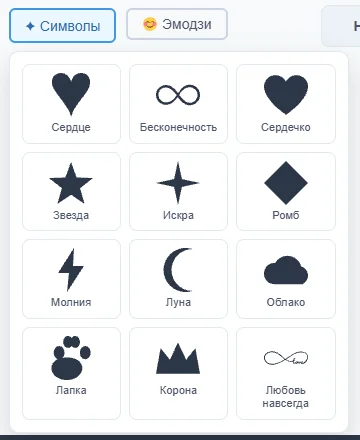
Символы — библиотека из 12 знаков: сердца, бесконечность, звезда, луна, лапка, корона, «Любовь навсегда» и другие. На жетоне знак встаёт отдельным объектом: его можно перетащить и растянуть за рамку, а число на кнопке «Символы» показывает, сколько знаков уже стоит. Эмодзи вставляются прямо в текст — туда, где стоит курсор.
Справа от холста — кнопки «−/+» и стрелки: они двигают и масштабируют выбранный слой точнее, чем мышь. Кнопка «Сетка» включает направляющие для ровного выравнивания. Слой удаляется крестиком у его названия или клавишей Delete.
Инструмент «Изображение»
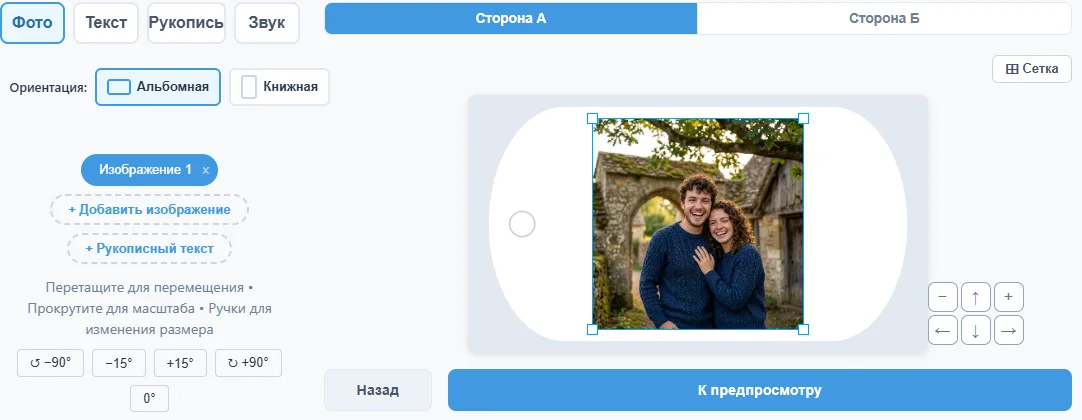
Нажмите «Загрузить изображение» или просто перетащите фото мышью в окно конструктора — подходят файлы JPG, PNG, HEIC, WebP размером до 20 МБ. После загрузки фото можно двигать, увеличивать колесом мыши или за ручки рамки, вращать кнопками и переставлять слои кнопками «На передний план» / «На задний план».
Совет: для гравировки лучше подходят контрастные, чёткие изображения — мелкие детали и полутона на металле могут потеряться.
Рукописный текст с фото
Можно нанести на изделие настоящий почерк или детский рисунок — свой или того, кому дарите. Рукописный текст есть у жетона (вкладка «Рукопись»), а у термокружки, браслета, кулона, зажигалки и светильника — кнопка «Рукописный текст» рядом с загрузкой изображения. Она открывает окно:
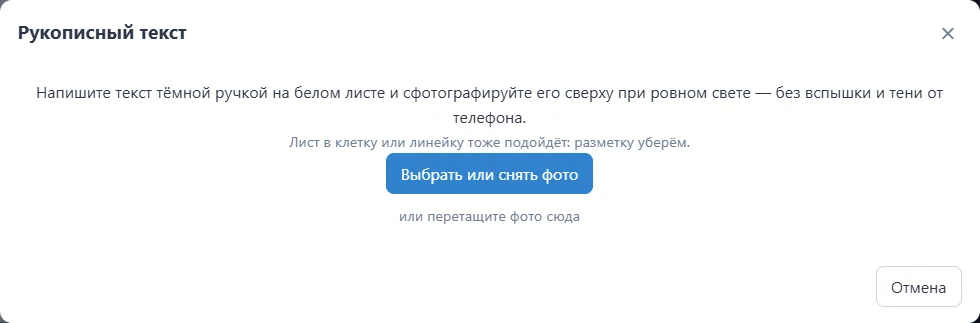
Напишите текст тёмной ручкой на белом листе и сфотографируйте его сверху при ровном свете, без вспышки и тени от телефона; лист в клетку или линейку тоже подойдёт — разметку можно убрать. Нажмите «Выбрать или снять фото» (на телефоне можно сразу снять камерой) или перетащите снимок в окно.
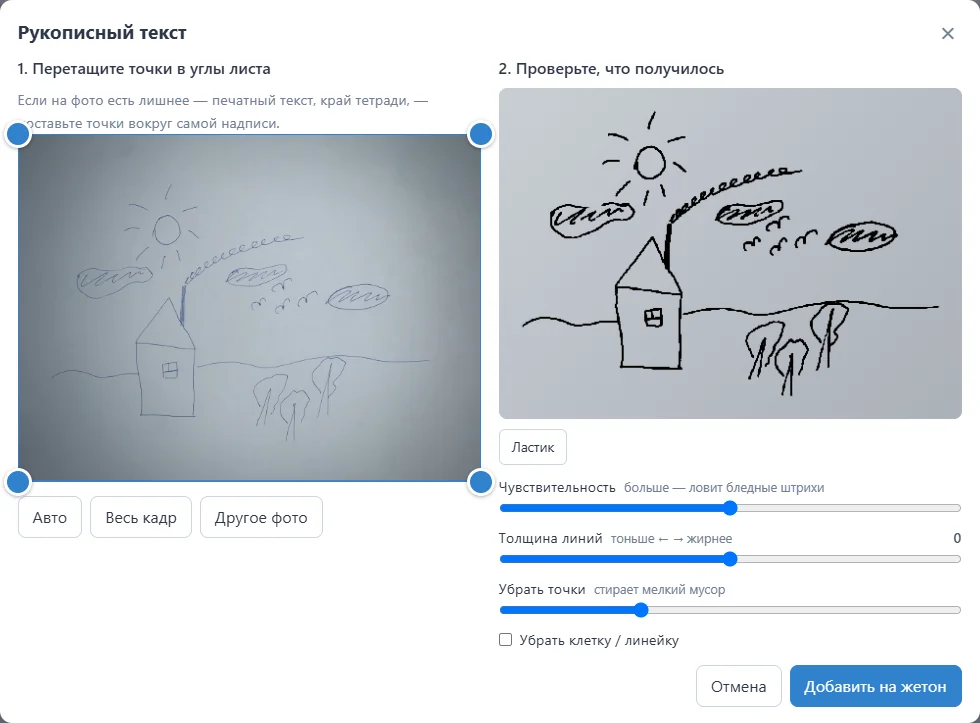
Слева — ваше фото с синими точками. Обычно точки сами встают в углы листа. Если на фото попало лишнее (печатный текст, край тетради), перетащите точки так, чтобы внутри осталась только надпись.
Справа — что получится на изделии. Если линии слишком бледные или толстые, подвиньте ползунки «Чувствительность» и «Толщина линий». «Убрать точки» стирает мелкий мусор, галочка «Убрать клетку / линейку» — разметку листа, «Ластик» — всё лишнее вручную.
Нажмите «Добавить на …» — надпись встанет на изделие, дальше её можно двигать и менять размер, как обычную картинку. Что видно справа в окне, то и будет выгравировано.
Черновик сохраняется сам

Если вы закрыли вкладку или отвлеклись — ничего не потеряется. При следующем открытии того же конструктора сверху появится плашка с кнопками «Продолжить» и «Начать заново».
Итог: макет и фото на изделии
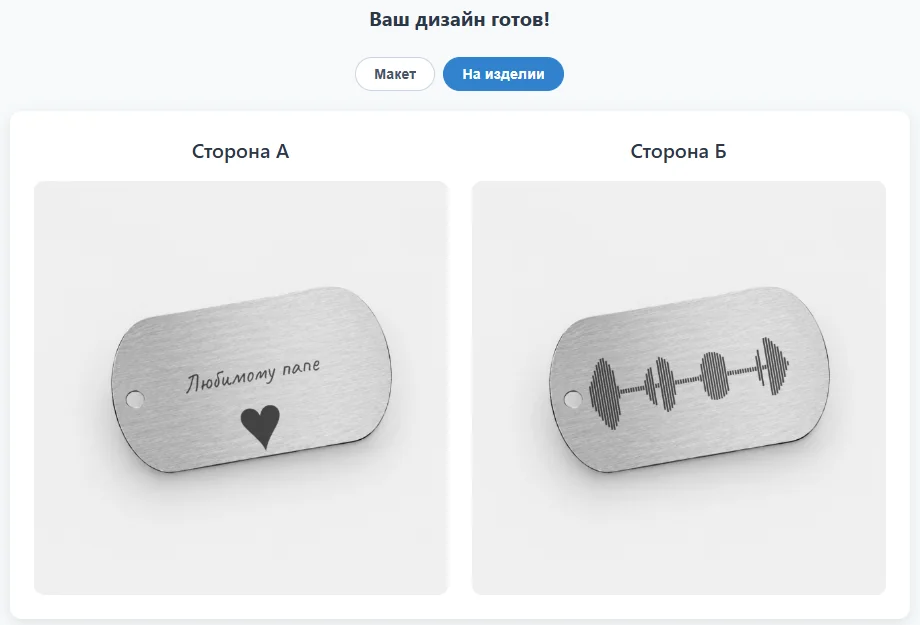
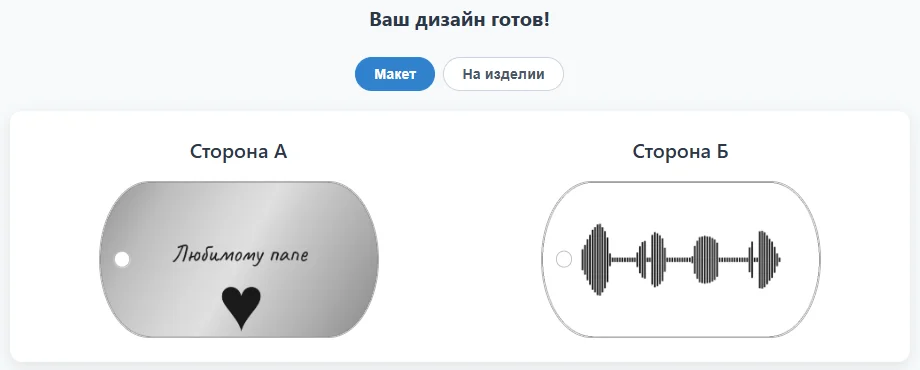
На последнем шаге переключатель «Макет» / «На изделии» (у браслета — «3D-модель» / «На изделии»). «Макет» — плоская схема гравировки, «На изделии» — фотография изделия, на которую нанесён именно ваш дизайн; она собирается несколько секунд («Собираем фото…»). Реальный оттенок и контраст зависят от партии металла. Ниже — цена, количество и кнопка заказа.
На телефоне
На телефоне конструктор перестраивается: сверху холст с изделием, внизу панель вкладок с инструментами, которые выезжают шторкой, а кнопки «Назад» / «Далее» стоят в полоске шагов. Шапка сайта остаётся на месте.
Готовые варианты
Не хотите собирать с нуля — возьмите готовый дизайн. На карточке товара нажмите «Использовать готовый вариант»: ниже откроется витрина. Это доступно всем покупателям, не только мастерским.
Как найти нужный
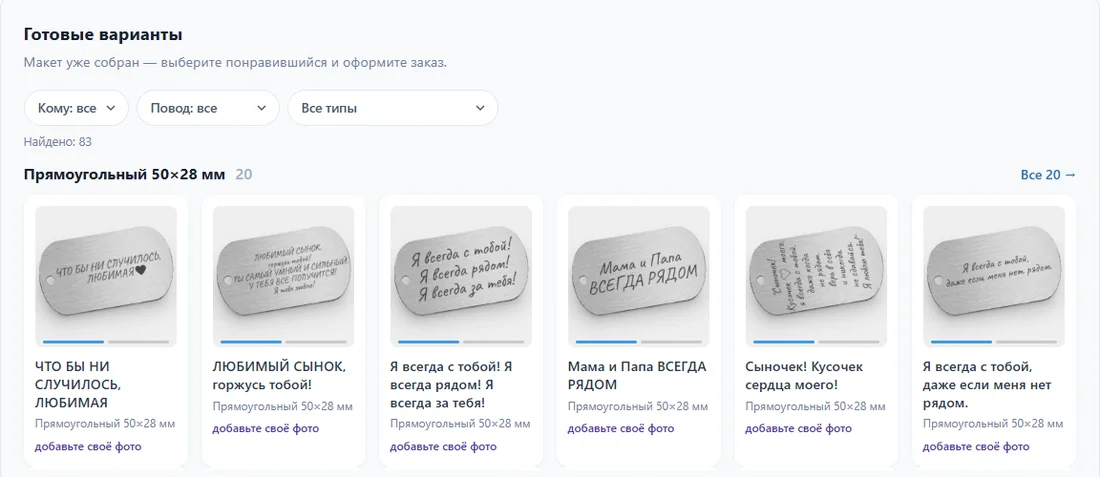
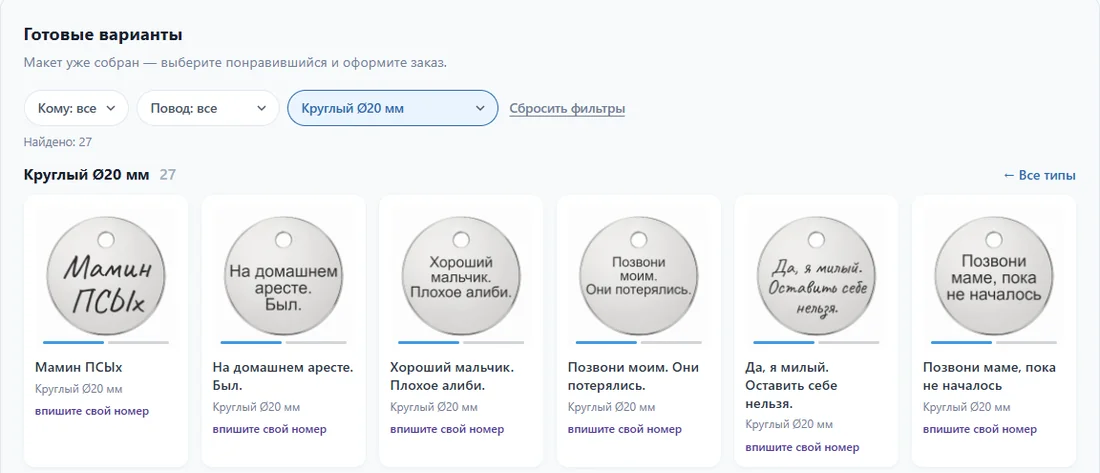
Варианты разложены по полкам — по типу изделия; «Все 20 →» раскрывает всю полку, а «Показать ещё» догружает следующие. Фильтры сверху совмещаются: «Кому» (для него, для неё), «Повод» (день рождения, годовщина, Новый год, 23 февраля, 8 марта) и тип изделия. «Найдено» показывает, сколько осталось, а «Сбросить фильтры» возвращает весь каталог. Наведите мышь на карточку — она покажет другую сторону изделия, как фото в каталоге маркетплейса.
Крупный просмотр и покупка
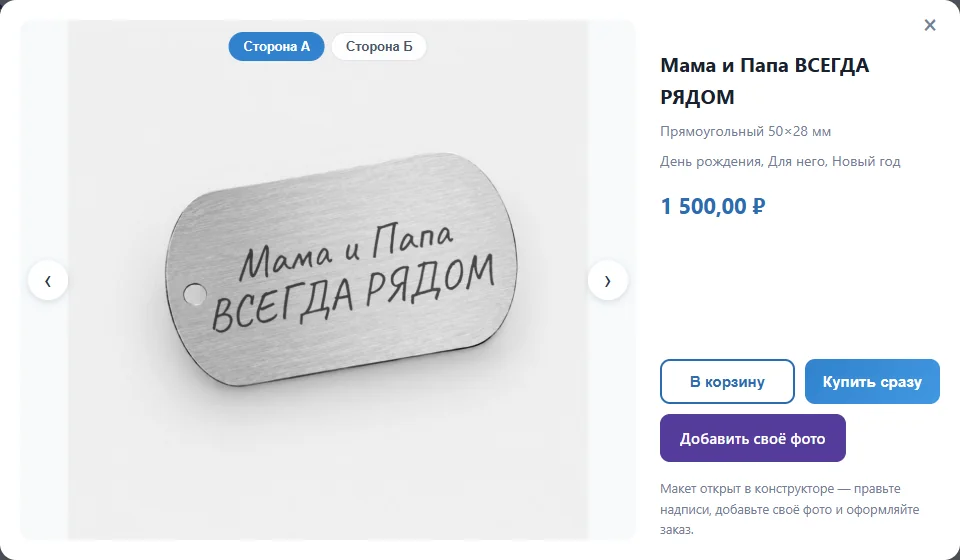
Клик по карточке выбирает вариант, лупа в углу открывает крупный просмотр со сторонами А и Б и стрелками к соседним вариантам. Внизу экрана появляется полоса с выбранным вариантом: «В корзину», «Купить сразу» (сразу к оформлению) и «Взять за основу» — открывает этот дизайн в конструкторе, дальше с ним можно работать как со своим. Сам вариант в каталоге при этом не меняется.
Варианты с заглушкой «Ваше фото». У части жетонов вместо фотографии стоит силуэт — подпись «добавьте своё фото». Кнопка «Добавить своё фото» открывает вариант в конструкторе, где заглушку заменяют своим снимком. Можно купить и как есть: сайт переспросит, и тогда фото вы пришлёте нам после заказа — выгравируем, когда получим.
Адресники для питомцев. У круглых жетонов с подписью «впишите свой номер» поле «Номер на жетоне» стоит прямо в полосе внизу: впишите телефон — под полем появится «Будет выгравировано: 8-…», и вариант можно сразу класть в корзину, без конструктора. Пока номер не введён полностью, покупка не откроется.

Заказ и доставка
Корзина
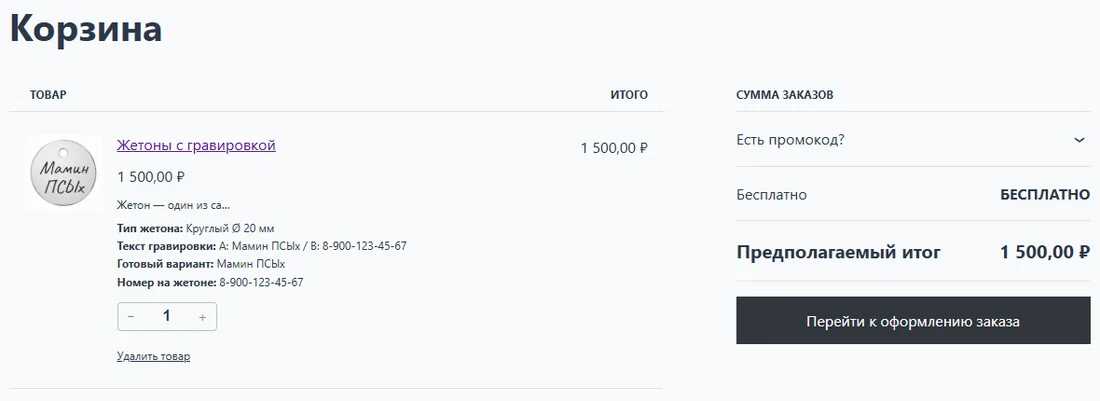
Кнопка заказа в конструкторе (или «В корзину» на витрине готовых вариантов) кладёт товар в корзину. Рядом с товаром — миниатюра вашего дизайна и всё, что будет выгравировано, так что перед оплатой легко проверить надпись. Здесь же меняется количество и вводится промокод. Дальше — «Перейти к оформлению заказа».
Оформление: три шага на одной странице
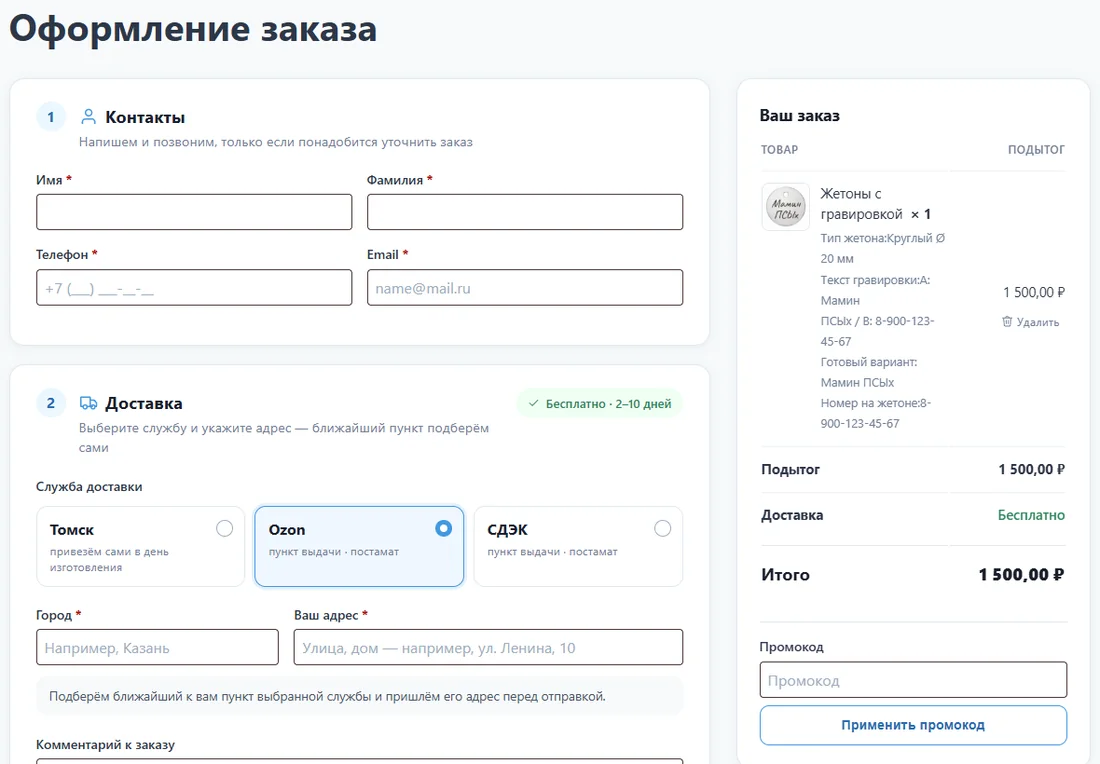
1. Контакты — имя, фамилия, телефон и почта. Напишем или позвоним, только если понадобится уточнить заказ.
2. Доставка — бесплатно, 2–10 дней. Выберите службу: Томск (привезём сами в день изготовления), Ozon или СДЭК (пункт выдачи или постамат). Потом впишите город и свой адрес — ближайший к вам пункт выбранной службы мы подберём сами и пришлём его адрес перед отправкой. Ниже можно оставить комментарий к заказу.
Справа всё время видна сводка «Ваш заказ»: товары с миниатюрами, итог и поле промокода. Лишний товар можно убрать прямо здесь — «Удалить».
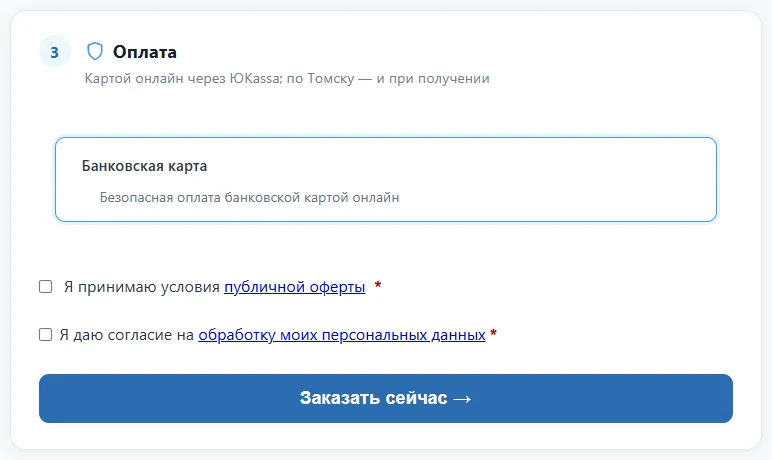
3. Оплата — банковской картой онлайн через ЮKassa. При доставке по Томску можно заплатить и при получении — наличными или картой (этот способ появляется, когда выбран Томск). Отметьте согласие с офертой и на обработку персональных данных и нажмите «Заказать сейчас».
🔧 Тариф «Мастерская» — только для мастерской
Есть свой лазерный станок или принтер? Соберите дизайн в конструкторе, как обычный покупатель, — и сразу скачайте готовый файл для своего оборудования. Ничего не нужно перерисовывать в графическом редакторе: файл собирает та же система, что готовит макеты для нашего собственного производства.
Как получить
Один раз купите пакет токенов «Мастерская» — и доступ открывается: без ежемесячных платежей и продлений (если магазин ограничит его лично вам на время, срок будет написан в личном кабинете).
Токены
Токены списываются только тогда, когда вы получаете файлы новой работы. Стоимость у каждого изделия своя — она написана в кабинете и в самом конструкторе. Скачать уже полученную работу ещё раз — бесплатно. Сколько токенов осталось, видно в шапке сайта рядом с «Мой аккаунт», в личном кабинете и в конструкторе.
Личный кабинет мастерской
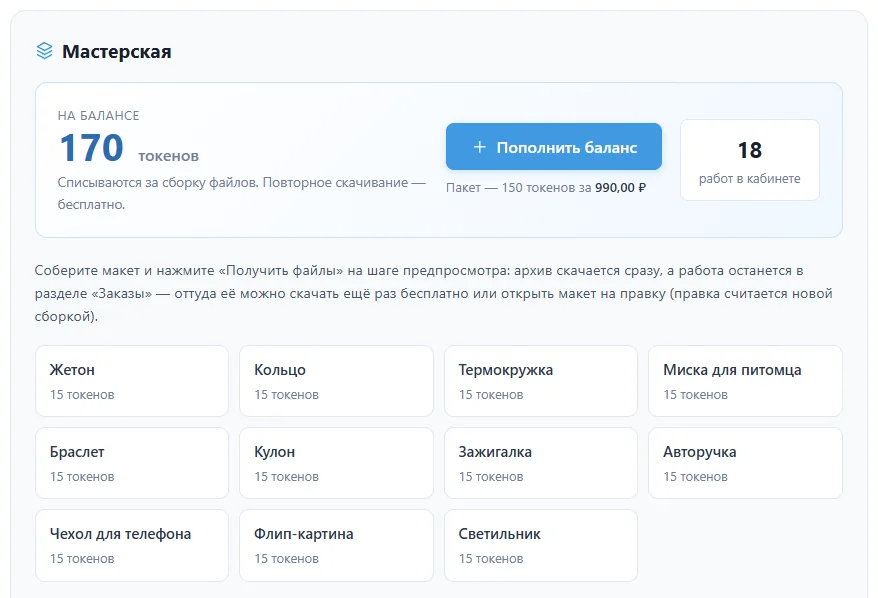
На странице «Аккаунт» — блок «Мастерская»: баланс и кнопка «Пополнить баланс» с ценой пакета, сколько работ у вас в кабинете, плитки всех конструкторов со стоимостью сборки (по клику открывается конструктор), журнал «Последние операции» — каждое списание и пополнение с остатком, сворачиваемый блок «Калибровка флип-картин» (подробно — в разделе «Флип-картины») и напоминание про готовые варианты.
Получить файлы

На шаге предпросмотра у мастерской вместо кнопки заказа — блок «Файлы для гравировки» (у чехлов и флип-картин — «Файлы для печати»): баланс, стоимость сборки, необязательное поле «Название работы» и кнопка «Получить файлы». Перед списанием блок переспросит, сколько снимется и сколько останется. Дальше одним нажатием: токены списываются, работа заводится в разделе «Заказы», а архив сразу скачивается. Заказывать изготовление у нас при этом не нужно. Если токенов не хватает — кнопка неактивна, рядом ссылка на пополнение.
Работы в разделе «Заказы»
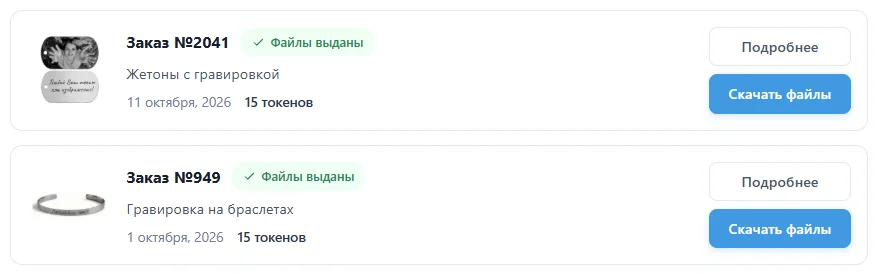
Каждая собранная работа остаётся в кабинете, в разделе «Заказы», со статусом «Файлы выданы» и числом списанных токенов. «Скачать файлы» — скачивайте сколько угодно раз, токены за это не списываются.
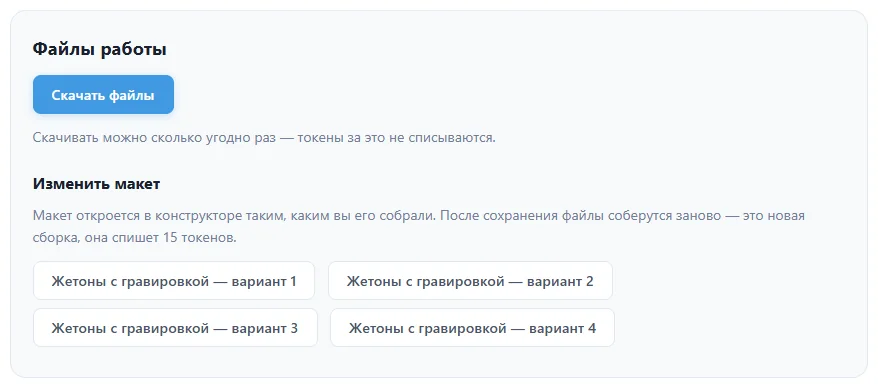
В карточке работы («Подробнее») — блок «Файлы работы». «Изменить макет» открывает дизайн в конструкторе таким, каким вы его собрали; после сохранения файлы соберутся заново — это новая сборка, она спишет токены.
Что в архиве
Гравировка (жетоны, кольца, термокружки, миски, браслеты, кулоны, зажигалки, авторучки, светильники) — архив ZIP, в нём:
• DXF — контуры текста, символов и логотипа, их станок гравирует как есть;
• BMP 1000 dpi — то же самое картинкой, если вашей программе так удобнее;
• растр фото, уже подготовленный для фотогравировки.
Цветная печать (чехлы и флип-картины) — кадр печати в 300 dpi и исходное фото.
Что именно лежит в архиве для конкретного товара — в его разделе слева.
Тариф открывает сразу все 11 конструкторов — переходите в любой и пробуйте, ограничений на количество дизайнов нет.
Жетоны
Самый гибкий конструктор на сайте: несколько форм, две стороны, а кроме текста и фото на жетон можно нанести настоящий почерк и даже звук — в виде гравируемой волны.
Шаг 1 — тип жетона
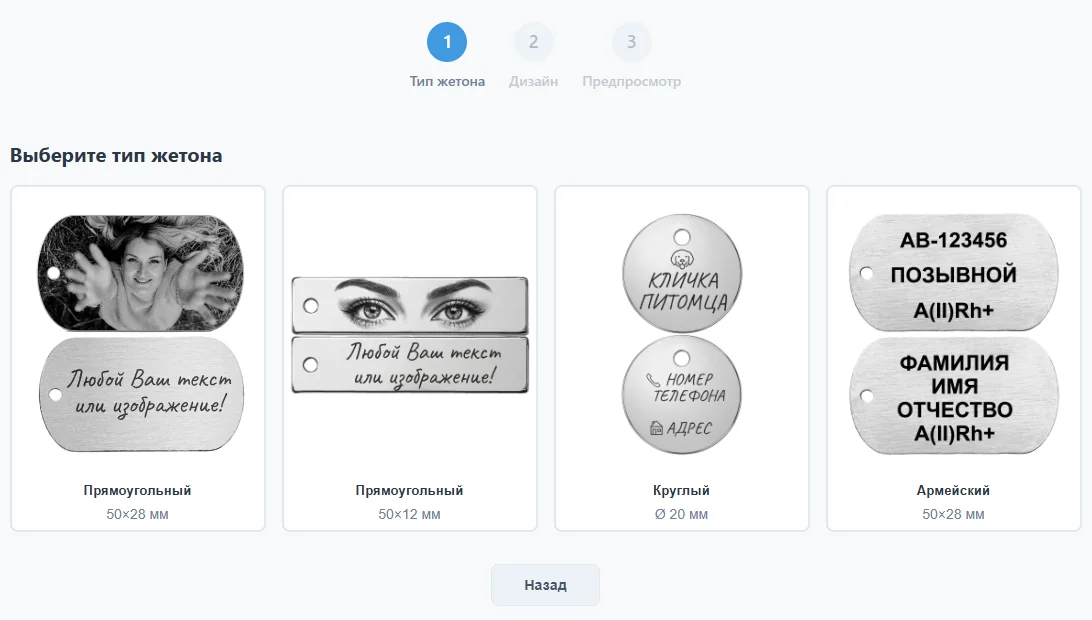
Прямоугольный 50×28 мм, Прямоугольный 50×12 мм, Круглый Ø 18, Ø 20 или Ø 30 мм, Армейский 50×28 мм (набор форм в каталоге может понемногу меняться).
Две стороны — А и Б
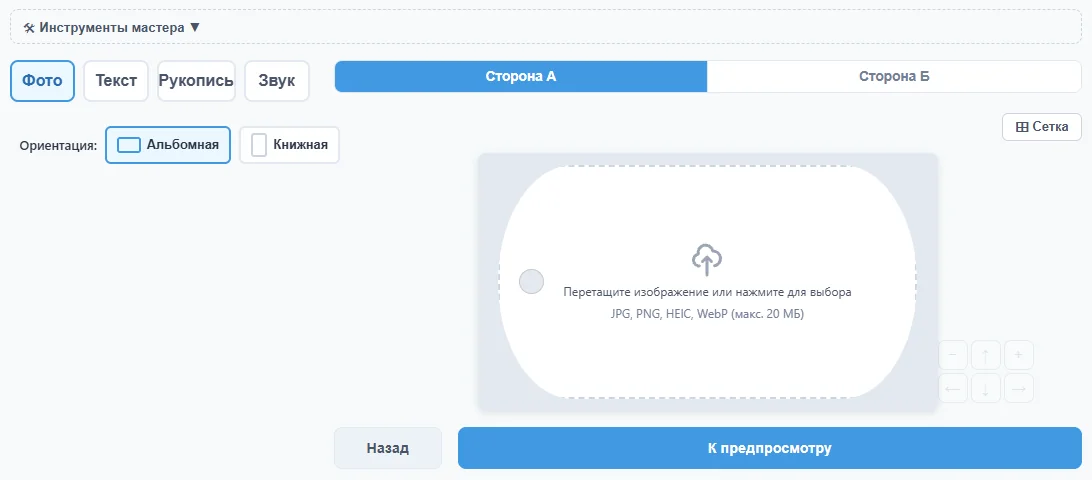
У жетона две стороны, дизайн собирается для каждой отдельно — переключайтесь вкладками «Сторона А» / «Сторона Б» над холстом. «Ориентация» поворачивает жетон: альбомная или книжная. Для армейского жетона обе стороны обязательны: сторона А — номер, позывной, группа крови; сторона Б — фамилия, имя, отчество, группа крови. Если сторона Б не заполнена, при оформлении появится предупреждение с выбором — продолжить без неё или вернуться и заполнить.
Фото, Текст, Рукопись и Звук
На каждой стороне можно совмещать фото, текст и символы — это разные слои одной стороны, а не взаимоисключающие вкладки (шрифт, размер, поворот — общий набор, см. «Как это устроено»).
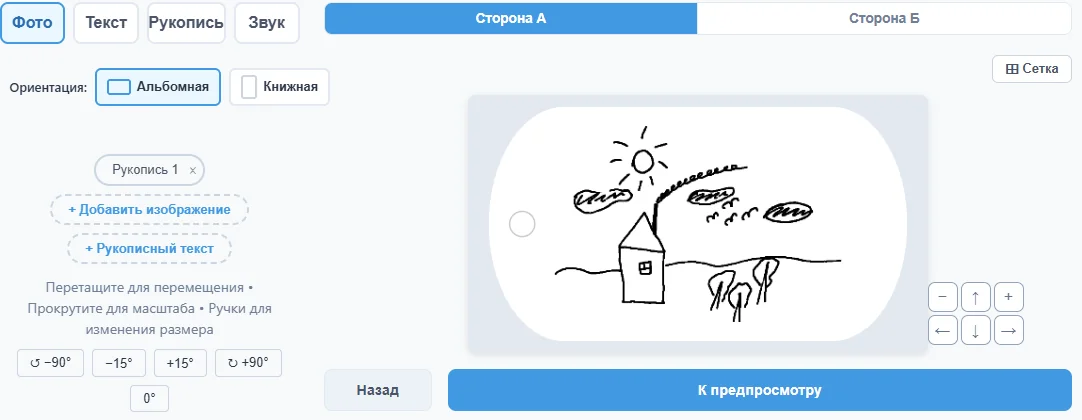
Рукопись — вкладка открывает окно «Рукописный текст»: сфотографируйте надпись на листе, и почерк ляжет на жетон отдельным слоем (как это работает — в разделе «Как это устроено»).
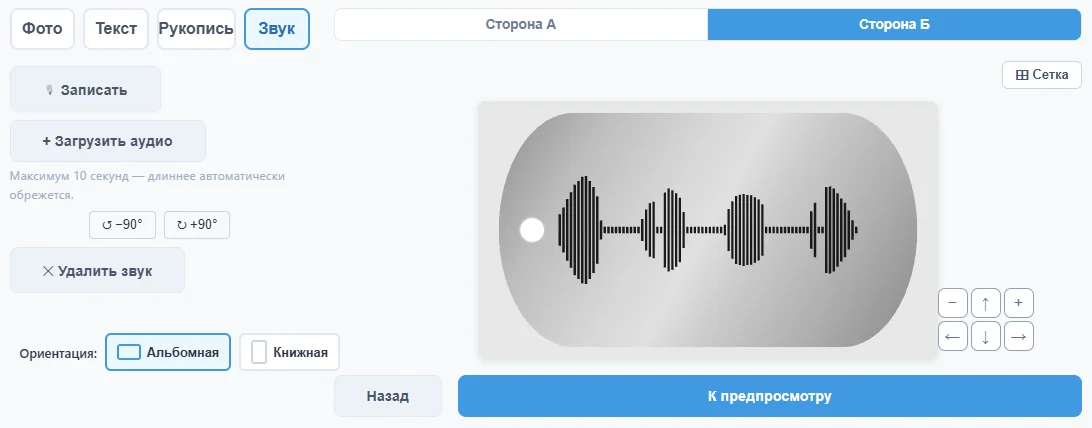
Звук превращает запись голоса или любой звук в гравируемый рисунок волны — такого нет больше ни у одного товара на сайте. Запишите через микрофон прямо в браузере («Записать») либо загрузите готовый аудиофайл (максимум 10 секунд — более длинная запись обрежется автоматически). Волна встаёт на холст, её можно двигать и поворачивать кнопками ±90°; «✕ Удалить звук» — если нужно перезаписать. На одной стороне — одна звуковая волна. Волна попадает и на фото изделия на шаге «Итог».
🔧 Только для тарифа «Мастерская». Над холстом — свёрнутая панель «🛠 Инструменты мастера». Поставьте галочку, и нужный инструмент появится:
• «Это логотип» — картинка уйдёт в файл контуром (DXF), а не фото;
• Межстрочный интервал — расстояние между строками текста;
• Варианты дизайна — несколько вариантов оформления в одной работе;
• Коррекция теней/светов (фото) — вытянуть слишком тёмное или светлое фото;
• Рукопись: выделение и раскладка — разрезать надпись на куски и переставить их.
Галочки сбрасываются, когда вы заново открываете конструктор.

В архиве при скачивании — DXF-контур текста, символов и обведённого логотипа, растр для фотогравировки и отдельный файл звуковой волны.
Кольца
Гравировка внутри или снаружи кольца — своим текстом или короткой фразой, которая останется на память.
Шаг 1 — параметры кольца
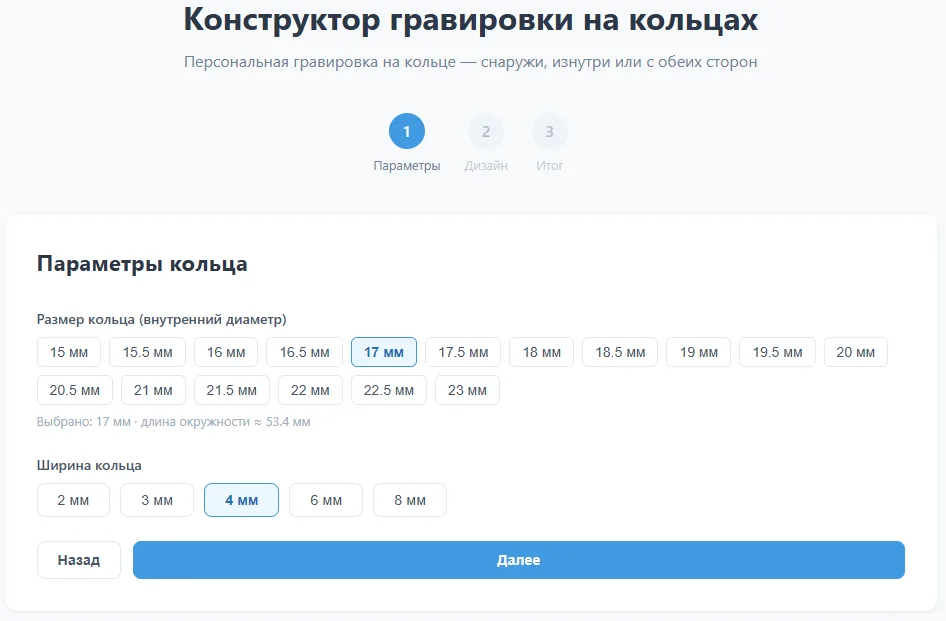
Сначала выбирается размер кольца (внутренний диаметр, 15–23 мм) и ширина (2–8 мм) — сайт сразу подсказывает длину окружности для выбранного размера.
Снаружи / Изнутри
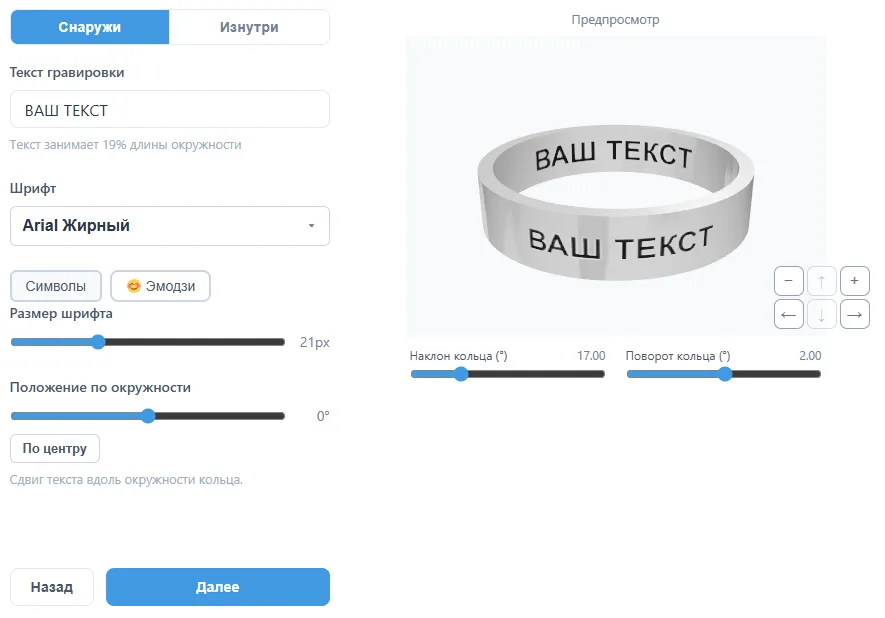
Здесь работают обычные текст и символы (шрифт, размер — подробно в разделе «Как это устроено»), только надпись изгибается по кругу, а не лежит прямо. Переключайтесь вкладками «Снаружи» и «Изнутри» — у каждой стороны свой текст; под полем видно, какую долю окружности занимает надпись. Ползунок «Положение по окружности» проворачивает надпись вдоль кольца, кнопка «По центру» ставит её ровно посередине. Символ вставляется прямо в текст. Справа — живой 3D-предпросмотр с наклоном и поворотом.
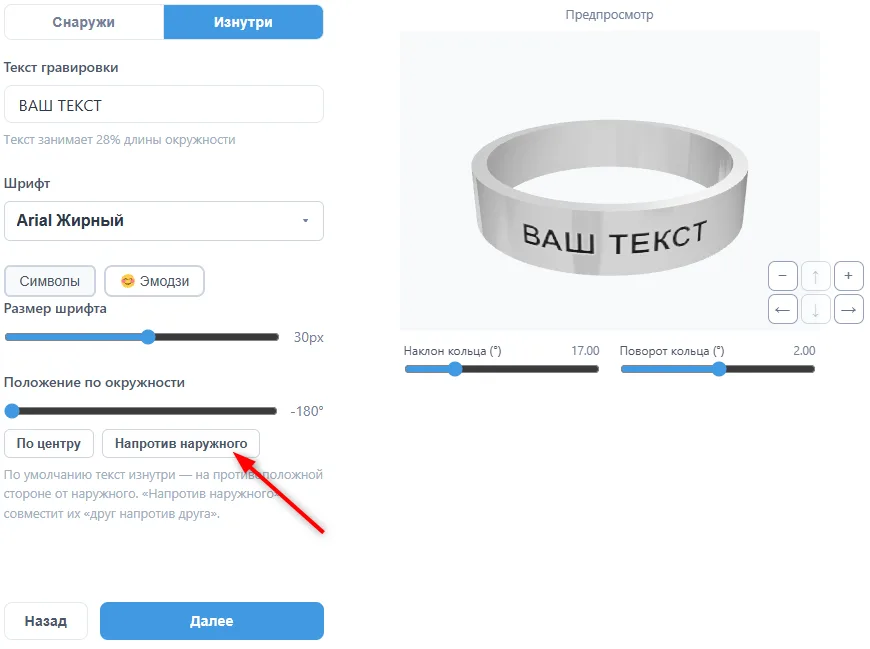
На вкладке «Изнутри» есть ещё кнопка «Напротив наружного» — по умолчанию внутренний текст стоит на противоположной стороне от наружного, а эта кнопка совмещает их «друг напротив друга».
🔧 Только для тарифа «Мастерская». В «🛠 Инструменты мастера»: Варианты дизайна. В архиве — DXF с контуром текста и символов, готовый для лазера.
Термокружки
Гравировка идёт по всей окружности кружки — свой подарок с именем или тёплой надписью, который не сотрётся и не смоется. Шагов два: «Конструктор» и «Итог».
Текст
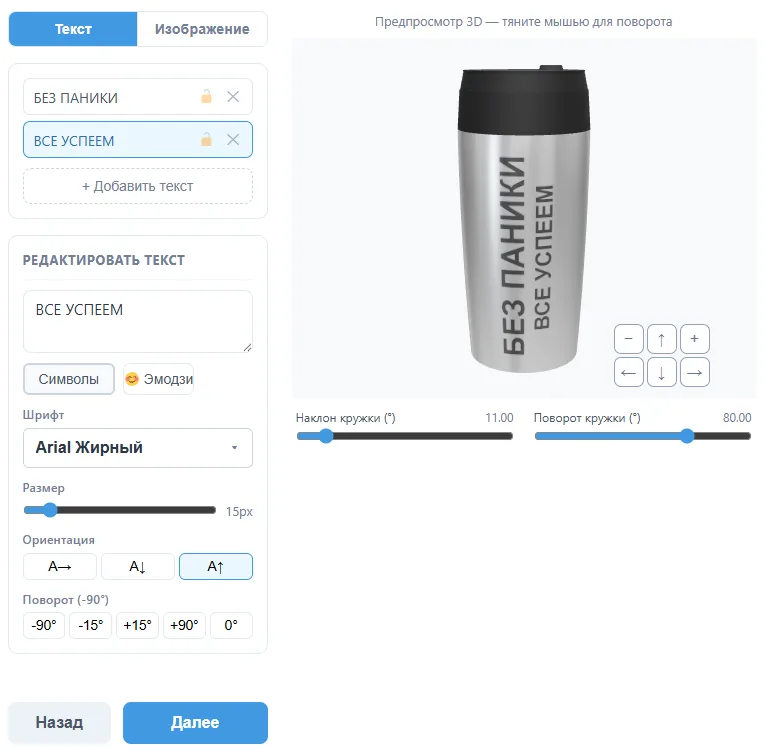
Тот же набор, что описан в разделе «Как это устроено»: строки текста списком (каждую можно закрепить замком 🔒 или удалить), шрифт, размер, ориентация (горизонтально / сверху вниз / снизу вверх) и поворот. Справа — живой 3D-предпросмотр: тяните мышью, чтобы повернуть кружку и увидеть, как надпись ляжет с любой стороны.
Изображение и рукописный текст
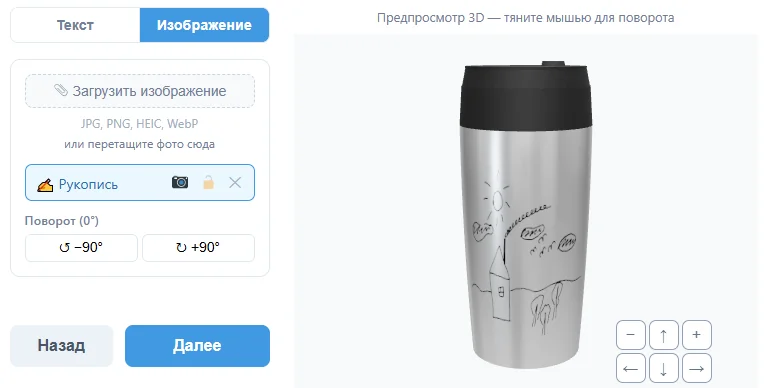
Во вкладке «Изображение» — «Загрузить изображение» (или перетащите фото мышью) и «Рукописный текст». Каждая картинка — такая же строка слоя, как текст: значок фотоаппарата заменяет картинку, замок закрепляет, крестик удаляет. Поворот — кнопками ±90°, размер и положение — кнопками «−/+» и стрелками под предпросмотром.
🔧 Только для тарифа «Мастерская». В «🛠 Инструменты мастера»: Межстрочный интервал, «Это логотип» (картинка уйдёт в файл контуром, а не фото), 2D-канвас редактирования (плоская развёртка — двигать слои мышью точнее, чем на 3D-модели), Рукопись: выделение и раскладка и Варианты дизайна. В архиве — DXF-контур текста и символов плюс растр фотогравировки под полный обхват кружки.
Миски для питомцев
Именная миска для питомца — с кличкой, телефоном на случай потери или просто красивым рисунком.
Шаг 1 — размер
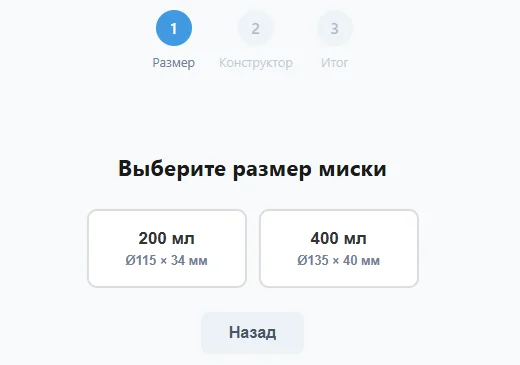
Два размера: 200 мл (Ø115 × 34 мм) и 400 мл (Ø135 × 40 мм). 3D-модель в конструкторе построена по реальным размерам выбранной миски.
Две зоны нанесения
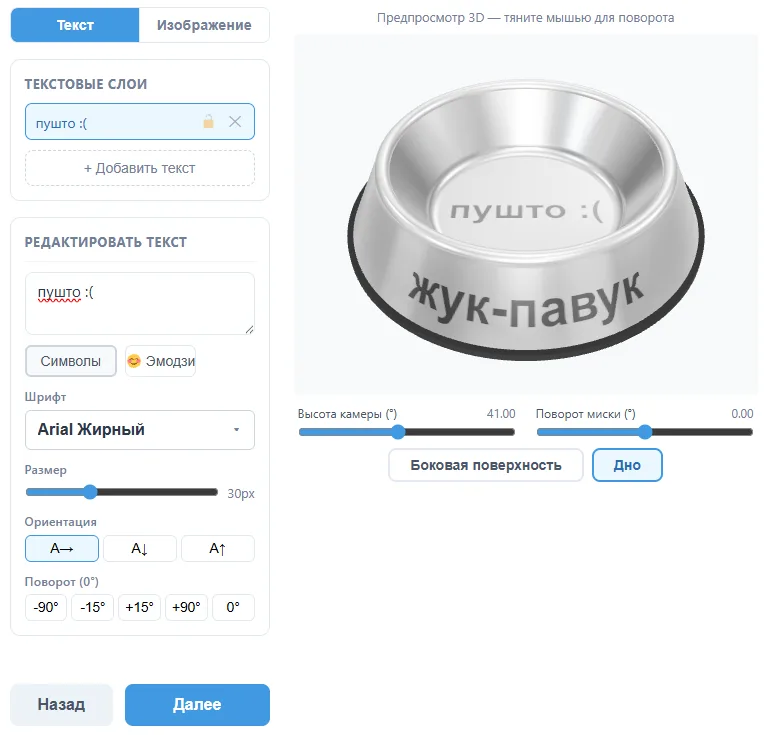
Гравировку можно поставить на боковую стенку миски и/или на дно — зоны переключаются кнопками «Боковая поверхность» и «Дно» под предпросмотром, в каждой свой набор слоёв текста и изображения (те же инструменты, что в разделе «Как это устроено»).
🔧 Только для тарифа «Мастерская». В «🛠 Инструменты мастера»: Межстрочный интервал, «Это логотип» (картинка уйдёт в файл контуром, а не фото) и Варианты дизайна. В архиве — DXF-контур текста и символов и растр фотогравировки для каждой оформленной зоны (бок и/или дно).
Браслеты
Браслет с личной гравировкой — короткая фраза, дата или имя на металле, который носится каждый день.
Шаг 1 — тип браслета
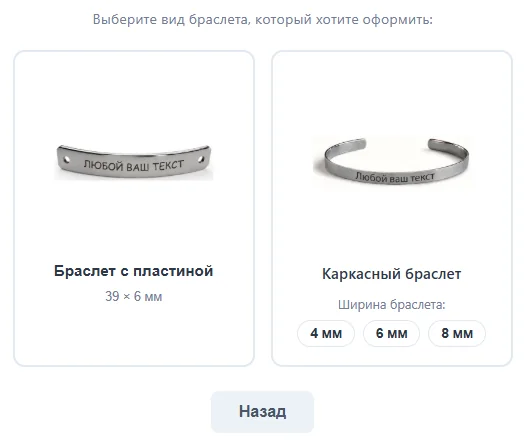
Браслет с пластиной — площадка гравировки 39×6 мм. Каркасный браслет (манжета) — длина 160 мм, ширину ленты выбирают прямо на карточке: 4, 6 или 8 мм.
Внешняя / Внутренняя сторона
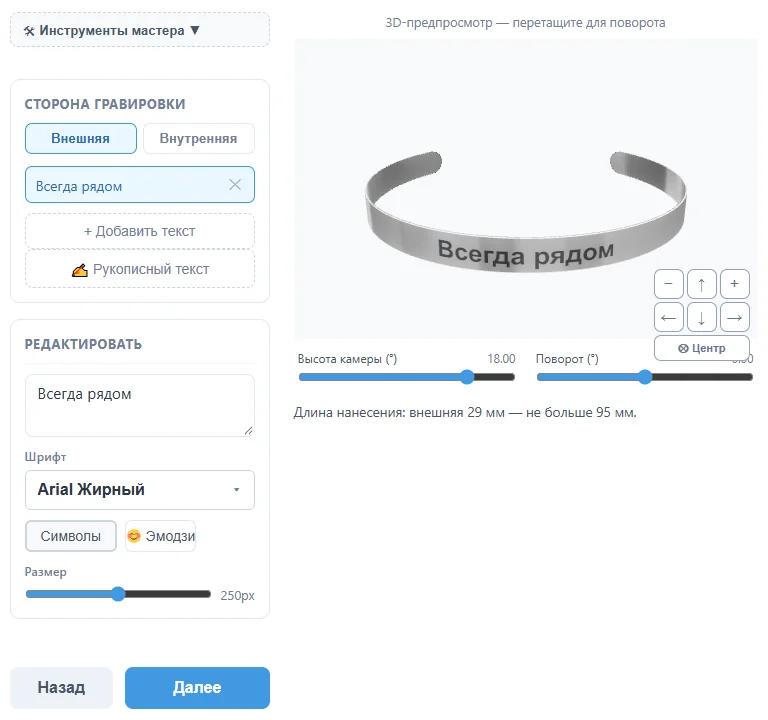
Текст и символы — обычный набор (см. «Как это устроено»). У каркасного браслета можно гравировать и снаружи, и изнутри ленты — переключение вкладками, каждая сторона со своим текстом. На каждую сторону можно добавить и одну рукописную надпись («Рукописный текст»). Кнопка «⊗ Центр» ставит текст и вставленный символ единым блоком точно по центру.
Длина нанесения. Под предпросмотром каркасного браслета видно, сколько миллиметров занимает надпись и сколько можно максимум — надпись длиннее предела гравировать нельзя, и «Далее» не пропустит дальше, пока её не укоротить или не уменьшить шрифт.
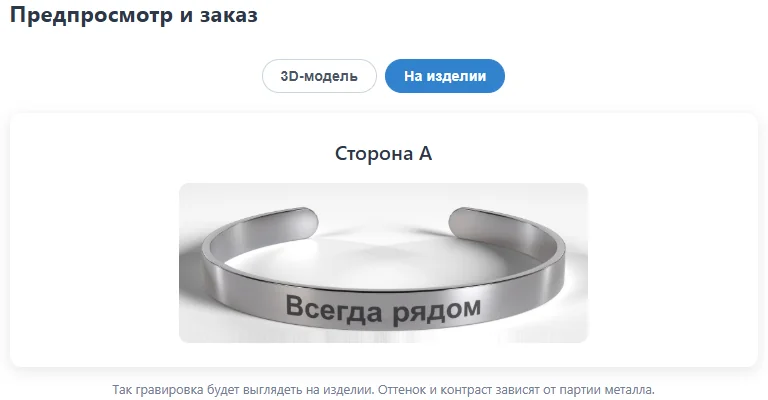
На шаге «Итог» — переключатель «3D-модель» / «На изделии»: фото настоящего браслета с вашей надписью.
🔧 Только для тарифа «Мастерская». В «🛠 Инструменты мастера»: Межстрочный интервал, 2D-канвас редактирования (плоская развёртка — двигать слои мышью точнее, чем на 3D-модели), Рукопись: выделение и раскладка и Варианты дизайна. В архиве — DXF-контур текста и символов под выбранную ширину ленты.
Кулоны-подвески
Кулон — металлический столбик 40×5×5 мм на 4 грани, у каждой свой текст: имя, дата, координаты или короткое послание с разных сторон одной подвески.
4 грани
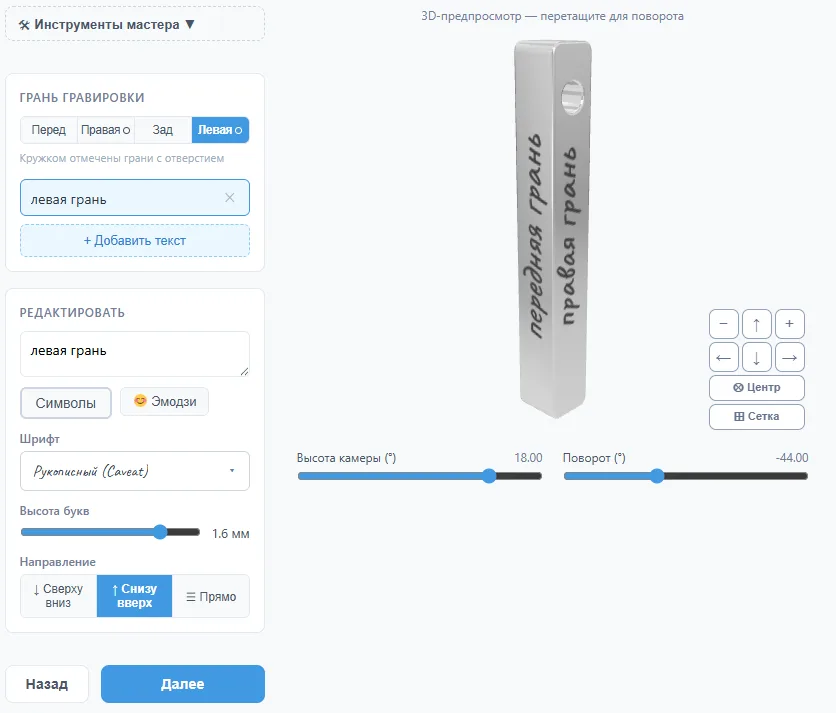
Инструменты — обычные текст и символы (шрифт, вставка значка — подробно в разделе «Как это устроено»), разложенные по четырём граням. Переключайтесь между гранями вкладками и заполняйте каждую отдельно — грани независимы, можно оформить только одну или все четыре; кружком отмечены грани с отверстием. «Высота букв» задаётся в миллиметрах, «Направление» — сверху вниз, снизу вверх или прямо. Кнопка «⊗ Центр» ставит строку по центру грани, «⊞ Сетка» включает сетку для ровного выравнивания нескольких строк. Кнопка «Рукописный текст» добавляет на грань настоящий почерк.
🔧 Только для тарифа «Мастерская». В «🛠 Инструменты мастера»: Варианты дизайна, Точный сдвиг текста поперёк грани и Рукопись: выделение и раскладка. В архиве — DXF-контур текста для каждой оформленной грани.
Зажигалки
Зажигалка с гравировкой — практичный подарок с именем, инициалами или изображением, который не потеряется в чужих руках.
Передняя / Задняя сторона
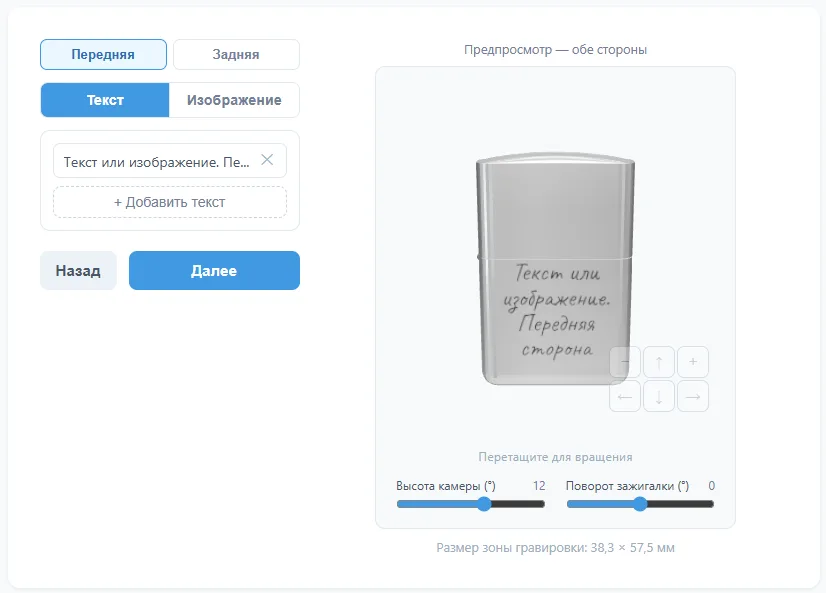
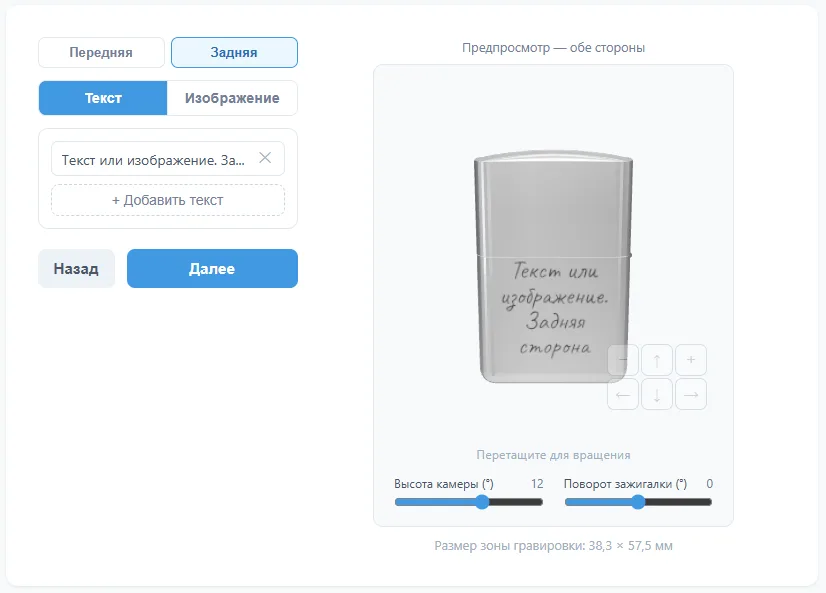
Гравировка возможна на обеих сторонах корпуса — переключайтесь вкладками «Передняя» / «Задняя», на каждой свой текст и изображение (шрифт, размер, поворот и ориентация — как в разделе «Как это устроено»). Во вкладке «Изображение» — загрузка картинки (или перетаскивание мышью) и «Рукописный текст». Под предпросмотром указан размер зоны гравировки.
🔧 Только для тарифа «Мастерская». В «🛠 Инструменты мастера»: «Это логотип» (картинка уйдёт в файл контуром, а не фото), Межстрочный интервал, Рукопись: выделение и раскладка и Варианты дизайна. В архиве — DXF-контур текста и символов плюс растр для фото, отдельно для каждой оформленной стороны.
Авторучки
Подарочная авторучка с именной гравировкой — как в дорогих канцелярских наборах, только с вашим текстом.
Сторона нанесения
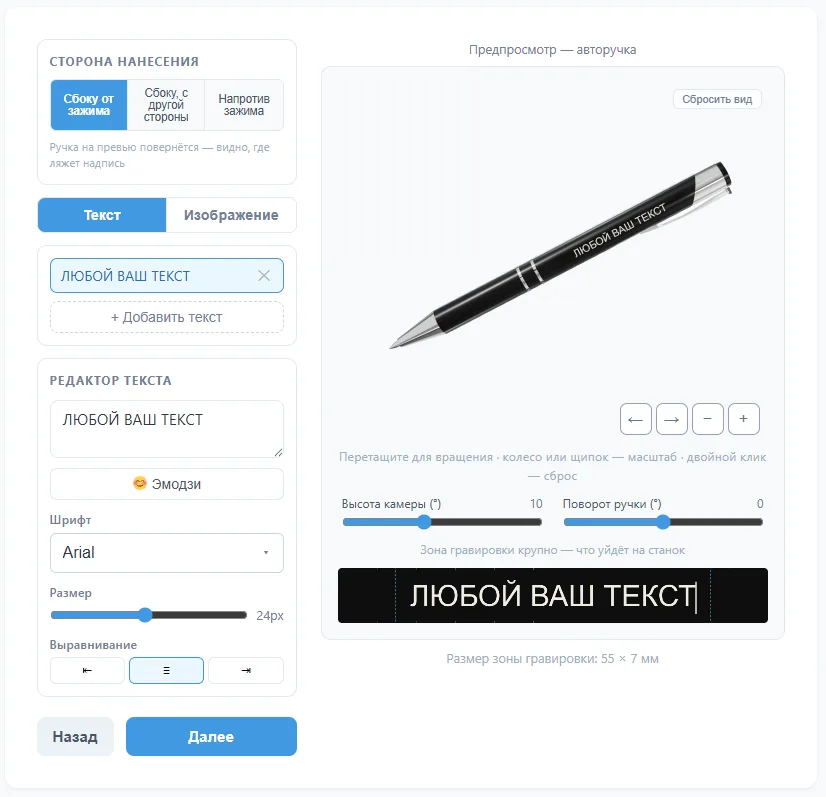
Работают обычные текст и изображение (шрифт, размер, эмодзи — подробно в разделе «Как это устроено»), только зона очень узкая, поэтому конструктор сразу показывает, сколько реально поместится. На корпусе ручки три зоны: «Сбоку от зажима», «Сбоку, с другой стороны» и «Напротив зажима» — при выборе ручка на превью поворачивается, чтобы было видно, где ляжет надпись. Ниже 3D-предпросмотра показана крупная развёрнутая полоска зоны — ровно то, что уйдёт на станок. Текст можно выровнять по левому краю, по центру или по правому.
🔧 Только для тарифа «Мастерская». В «🛠 Инструменты мастера»: «Это логотип» (картинка уйдёт в файл контуром, а не фото), Межстрочный интервал и Варианты дизайна. В архиве — DXF-контур текста плюс растр для фото под выбранную зону.
Чехлы для iPhone
Чехол с собственным фото, надписью или стикерами — яркий, полноцветный, под конкретную модель телефона. Чехол не гравируется лазером, как остальные товары, а печатается в цвете: фото, надпись и фон на задней стороне — цветная печать.
Шаг 1 — модель телефона
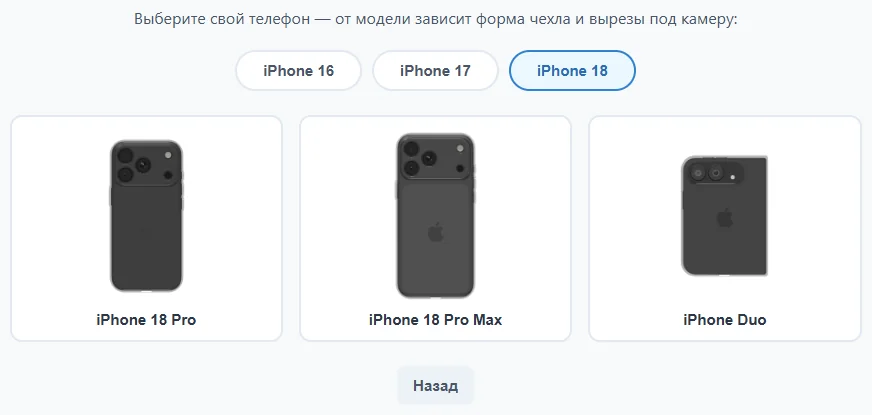
Сначала линейка — iPhone 16, iPhone 17 или iPhone 18, затем конкретная модель: у 16 — обычный, Plus, 16e, Pro, Pro Max; у 17 — свои модели, включая Air; у 18 — 18 Pro, 18 Pro Max и складной iPhone Duo. Под каждую модель — свой вырез камеры и точный размер печати (он написан под заголовком).
Четыре вкладки дизайна
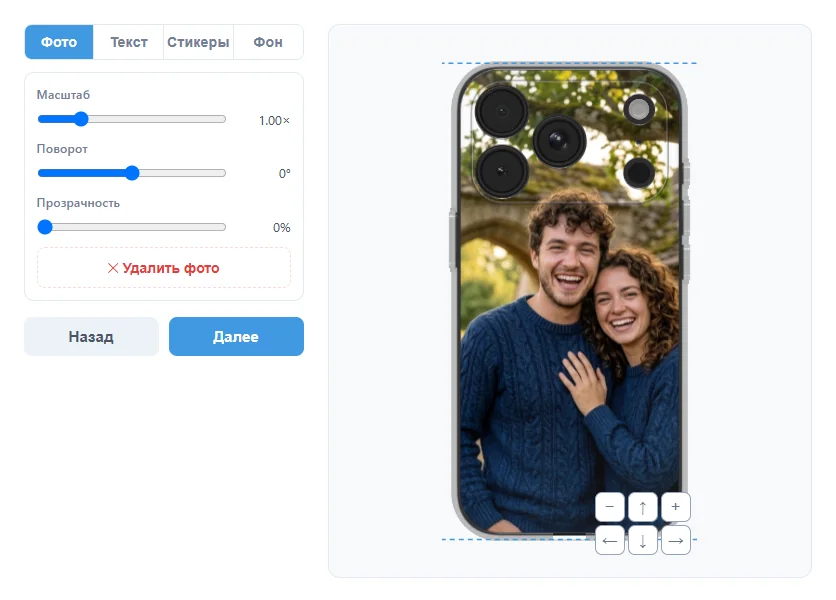
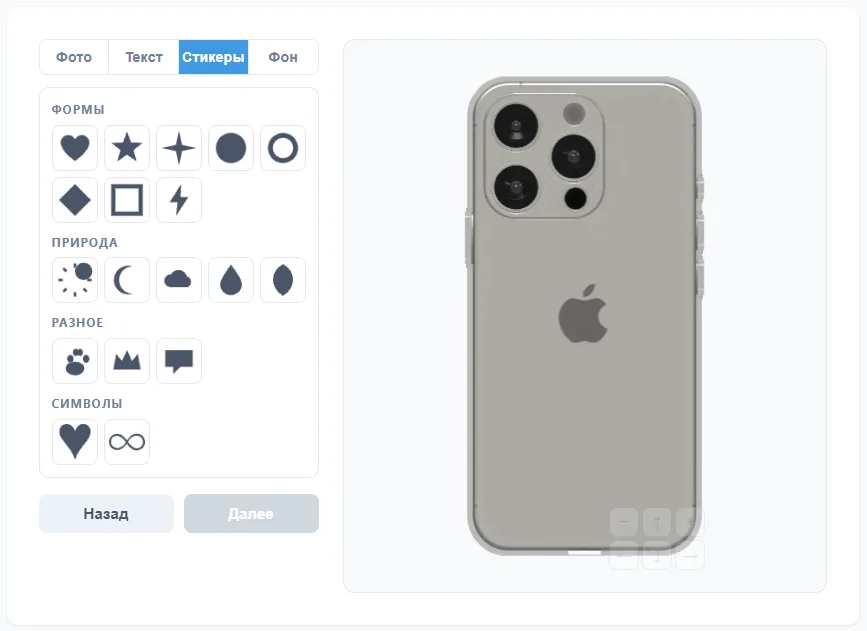
Фото — своё изображение на весь чехол: «+ Добавить фото» или перетащите снимок мышью, дальше масштаб, поворот, прозрачность. Текст — надпись со шрифтом и эмодзи. Стикеры — готовые декоративные картинки. Фон — заливка цветом там, где не закрыто фото.
🔧 Только для тарифа «Мастерская». В «🛠 Инструменты мастера»: Контуры чехла и выреза камеры, Межстрочный интервал и Варианты дизайна. В архиве — кадр печати в 300 dpi и исходное фото — печатайте сразу, без пересборки макета.
Флип-картины
Снимок, который меняется на другой, стоит немного повернуть картину, — необычный подарок или украшение интерьера. Внутри — две обычные фотографии, а печать и линзовый пластик сами превращают их в «переключение».
Шаг 1 — формат
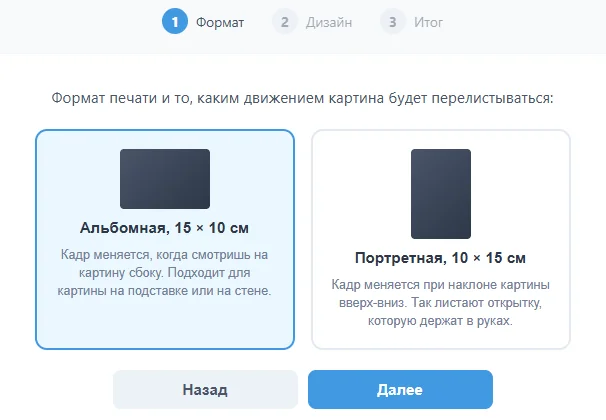
Альбомная, 15 × 10 см — кадр меняется, когда смотришь на картину сбоку; подходит для картины на подставке или на стене. Портретная, 10 × 15 см — кадр меняется при наклоне вверх-вниз, так листают открытку, которую держат в руках.
Шаг 2 — кадры
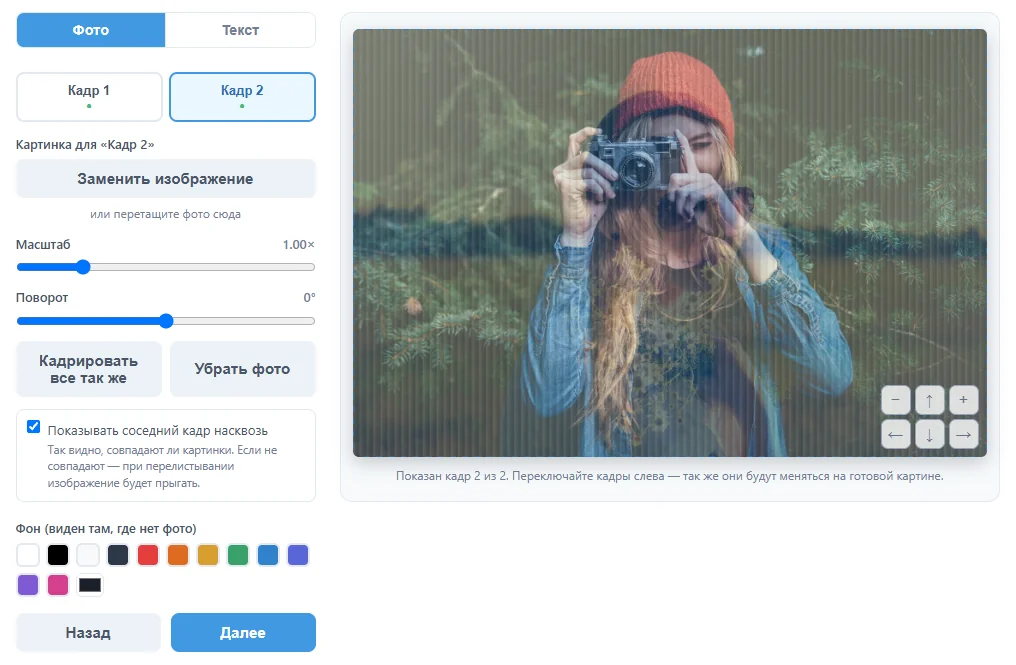
Сейчас во флип-картине два кадра. Для каждого — своя картинка: «Загрузить изображение» или перетащите фото мышью, дальше масштаб, поворот и положение кнопками-стрелками; «Кадрировать все так же» переносит кадрирование на другой кадр, «Убрать фото» — очистить кадр. Во вкладке «Текст» — надписи (тот же набор, что в разделе «Как это устроено»); текст можно закрепить за одним кадром либо сделать видимым всегда.
«Показывать соседний кадр насквозь» (включено по умолчанию) — полупрозрачно показывает соседний кадр поверх текущего: так видно, совпадают ли картинки, а если не совпадают — при перелистывании изображение будет «прыгать». «Фон» — цвет, который будет виден там, где на кадре нет фото.
Если фото слишком мелкое, появится подсказка о разрешении печати — лучше брать снимок покрупнее, чем кажется нужным на экране.
Шаг 3 — итог
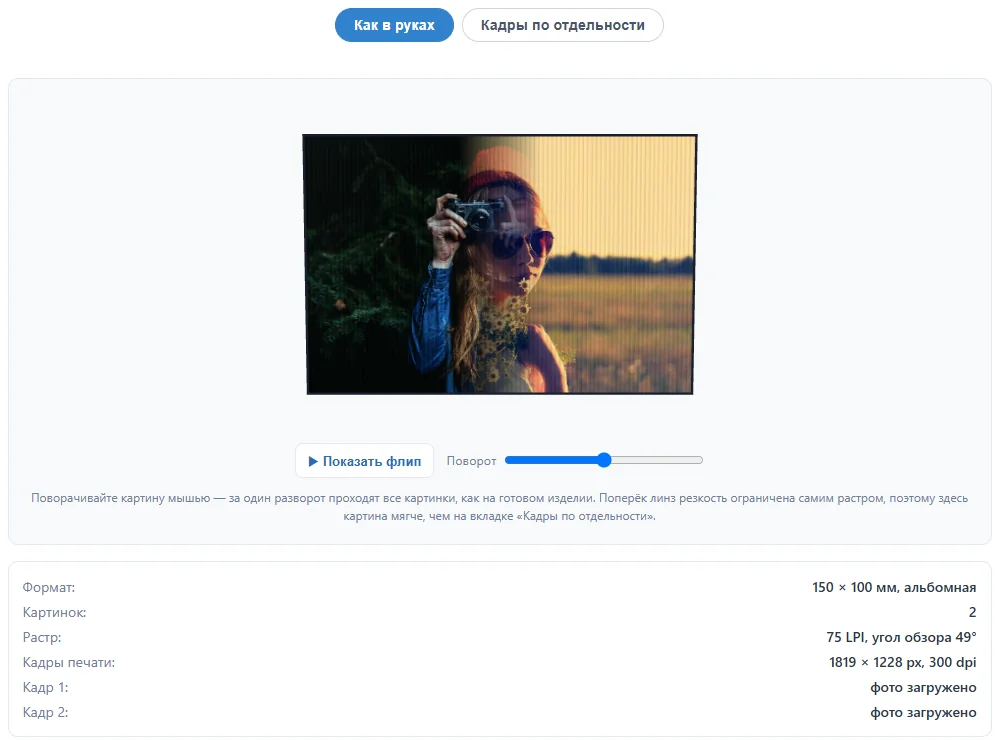
Режим «Как в руках» показывает картину так, как её увидят вживую: поворачивайте её мышью или ползунком, а «Показать флип» прокрутит переключение само. «Кадры по отдельности» — каждый кадр чётко, без растра. Ниже — формат, число картинок, параметры растра и размер кадров печати.
🔧 Только для тарифа «Мастерская». В «🛠 Инструменты мастера»: Контуры изделия и вылета, Межстрочный интервал и Варианты дизайна. В архиве — кадр печати в 300 dpi (под ваш шаг растра, если откалибровано — см. ниже, иначе под наш общий) и исходные фото.
🔧 Только для «Мастерской»: своя калибровка
Если вы печатаете флип-картины сами — на своём принтере и своей партии линзового растра — наша общая калибровка (для файлов обычных покупателей) может вам не подойти: на вашем растре тот же файл «двоится». Поэтому у тарифа «Мастерская» есть личная калибровка — сделайте её один раз, и дальше все ваши архивы будут собираться точно под ваш растр.
Где найти. Личный кабинет → страница «Аккаунт» → блок «Мастерская» → сворачиваемый раздел «Калибровка флип-картин».
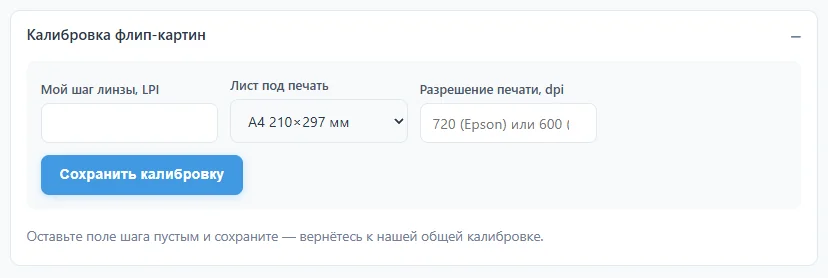
Как откалибровать. В блоке есть тестовые листы для печати и пошаговая инструкция. Коротко: напечатайте тестовый лист ровно в 100 % (проверьте линейкой контрольный отрезок — он должен быть 100 мм), наложите на него свой линзовый растр и найдите по подсказкам в блоке свой шаг линзы. Впишите его в поле «Мой шаг линзы, LPI» и нажмите «Сохранить калибровку».
Там же выбирается «Лист под печать» (A4, 13×18 или 20×30 см) и «Разрешение печати, dpi» — ставьте родное для вашего принтера: у Epson 720 (или 1440), у Canon 600 (или 1200). Пустое поле — подставим значение из настроек сайта. Если поле шага оставить пустым и сохранить — вернётесь к нашей общей калибровке.
Что изменится после сохранения. При получении файлов своего дизайна (блок «Файлы для печати» на шаге итога) картинка в архиве будет собрана под ваш растр и принтер.
Светильники
Акриловая пластина, которая светится в темноте на LED-подставке (16 цветов, идёт в комплекте), — эффектный подарок или деталь интерьера с собственным рисунком или надписью.
Три вкладки: Изображение / Текст / Рисунок
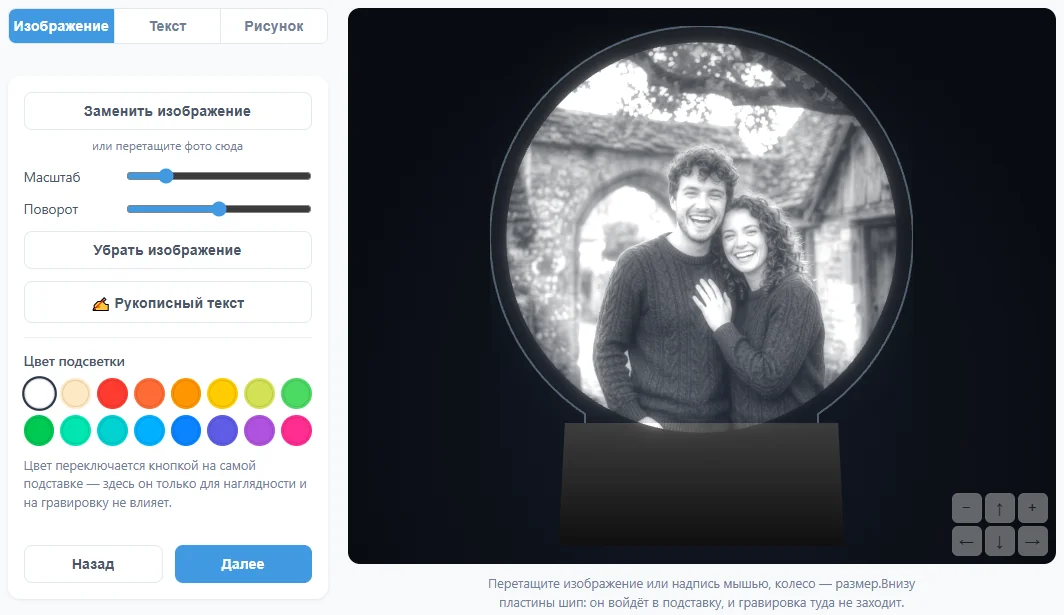
Изображение — «Загрузить изображение» (или перетащите фото мышью на пластину): фото гравируется и светится целиком, масштаб и поворот — ползунками. Текст — как в разделе «Как это устроено». Картинку и надпись двигают мышью, а колесо меняет размер.
Рукописный текст на светильнике особенно хорош для детских рисунков: сфотографируйте рисунок на листе, окно вытащит из снимка одни линии — и они засветятся на пластине.
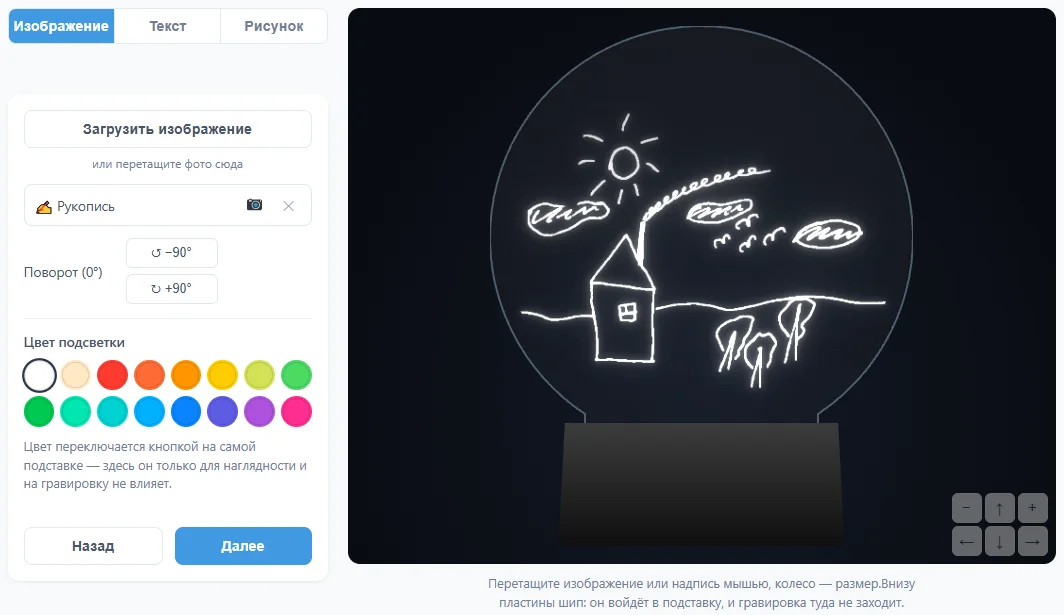
Рисунок от руки
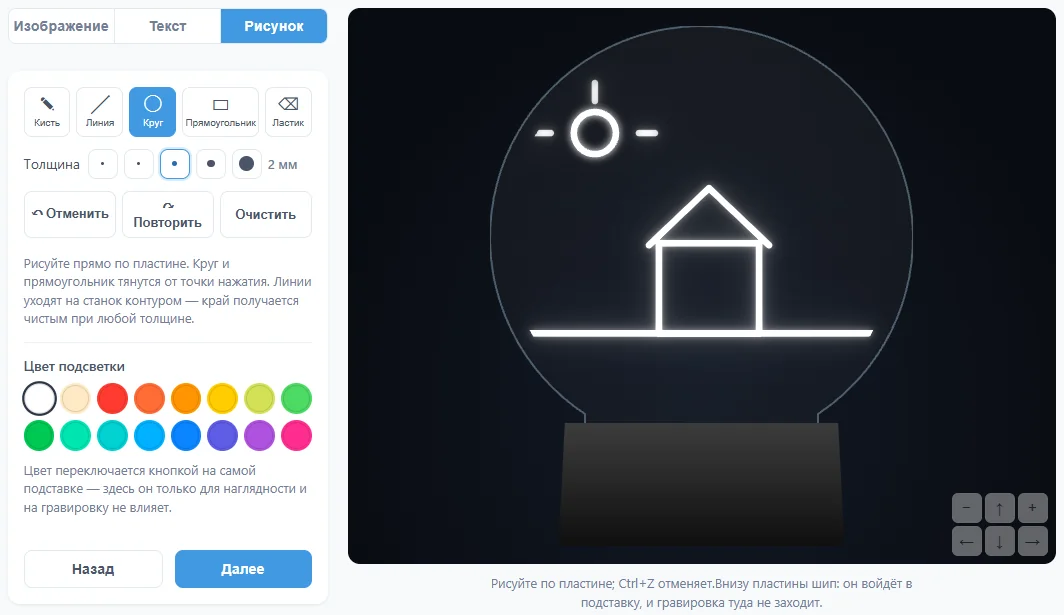
Рисунок — самое особенное: можно нарисовать что-то от руки прямо на пластине инструментами Кисть, Линия, Круг, Прямоугольник и Ластик, с выбором толщины линии; «Отменить» (или Ctrl+Z), «Повторить» и «Очистить» работают как обычно. Линии уходят на станок контуром — край получается чистым при любой толщине.
Цвет подсветки
В конструкторе можно выбрать цвет свечения — это только для наглядности и на саму гравировку не влияет: в реальности цвет переключается кнопкой на самой подставке.
Внизу пластины — шип, он входит в подставку, и гравировка туда не заходит. На холсте он виден сразу, так что надпись не уедет под подставку.
🔧 Только для тарифа «Мастерская». В «🛠 Инструменты мастера»: Контуры пластины и зоны, Межстрочный интервал, Рукопись: выделение и раскладка и Варианты дизайна. В архиве — DXF-контур текста, рисунка и символов, растр для фото и, отдельно, контур раскроя самой пластины — вырезать заготовку тоже можно по нашему файлу.